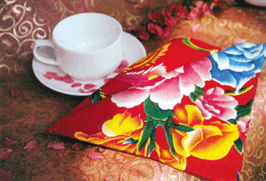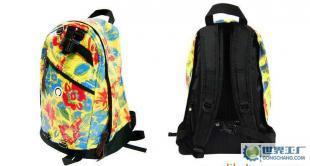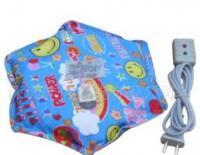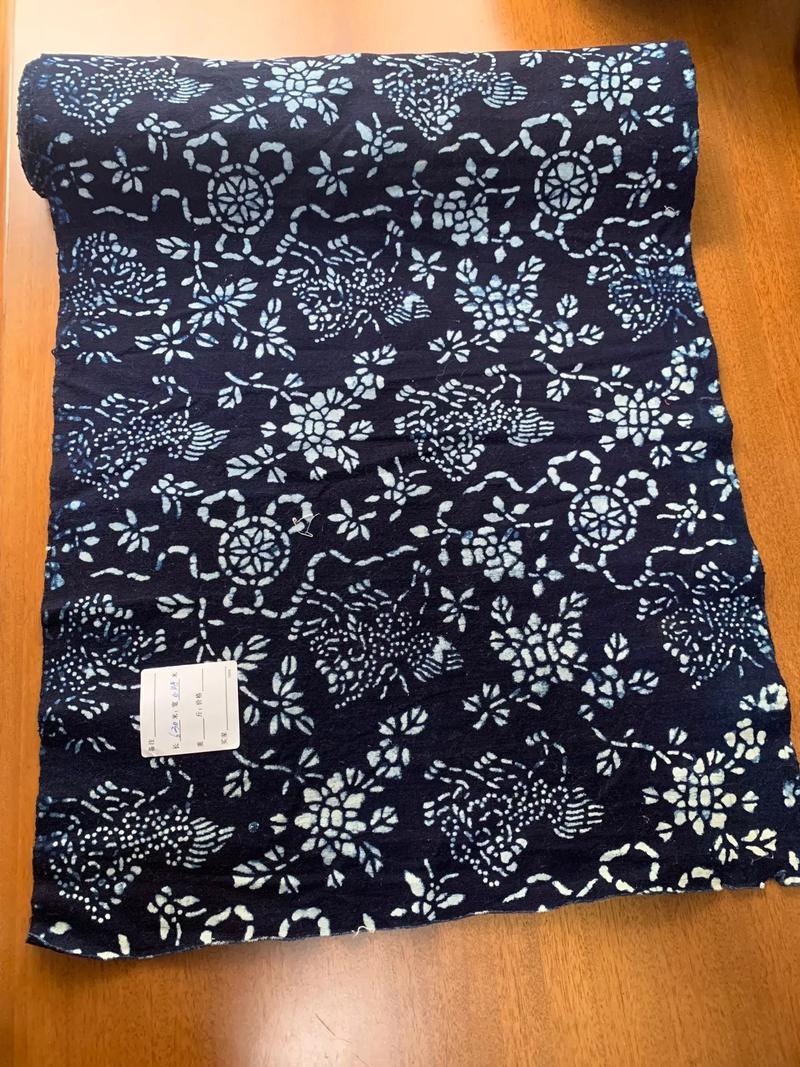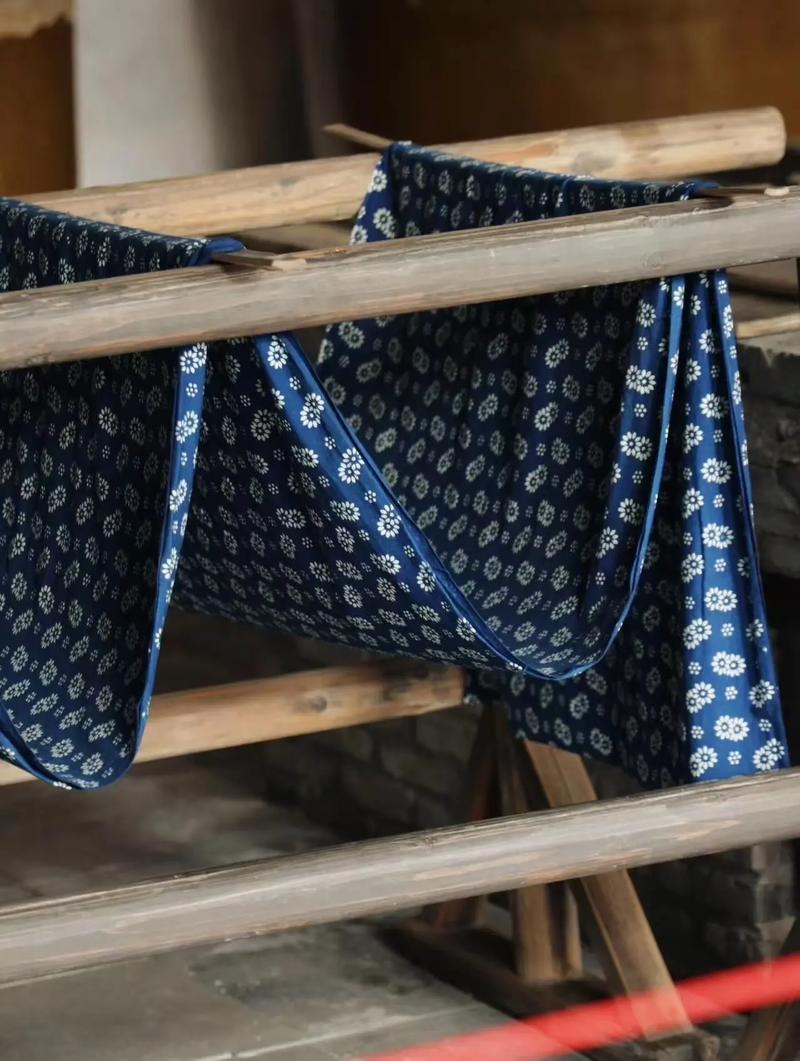
東北大花布以其鮮艷的色彩、粗獷的圖案和濃郁的鄉(xiāng)土氣息,成為了獨(dú)具特色的視覺(jué)元素。將這種充滿活力的傳統(tǒng)紋樣與現(xiàn)代數(shù)字設(shè)計(jì)結(jié)合,能夠創(chuàng)造出既復(fù)古又新潮的視覺(jué)效果。本教程將引導(dǎo)你使用Adobe Photoshop,將東北大花布元素巧妙地融入你的設(shè)計(jì)作品中。
第一步:素材準(zhǔn)備與導(dǎo)入
- 尋找高清素材:在可靠的素材網(wǎng)站搜索“東北大花布”、“傳統(tǒng)印花布”等關(guān)鍵詞,下載分辨率較高的圖片。確保圖案清晰,色彩飽滿。
- 導(dǎo)入PS:打開(kāi)Photoshop,將下載好的花布圖片拖入工作區(qū),作為基礎(chǔ)紋理圖層。
第二步:基礎(chǔ)處理與圖案提取
- 調(diào)整與裁剪:根據(jù)你的設(shè)計(jì)需求,使用【圖像】>【調(diào)整】下的【色相/飽和度】或【色彩平衡】微調(diào)花布顏色,使其更符合整體色調(diào)。用【裁剪工具】選取圖案最精彩、最規(guī)整的部分。
- 定義圖案:選中處理好的花布區(qū)域,點(diǎn)擊菜單欄【編輯】>【定義圖案】,為其命名并保存。這樣,你就創(chuàng)建了一個(gè)可以無(wú)限平鋪的自定義圖案。
第三步:創(chuàng)意應(yīng)用實(shí)例
實(shí)例一:制作復(fù)古文字特效
- 使用【文字工具】輸入標(biāo)題文字,例如“東北風(fēng)情”。
- 右鍵點(diǎn)擊文字圖層,選擇【混合選項(xiàng)】。
- 在圖層樣式中勾選【圖案疊加】,在圖案選擇器中找到你剛定義的“東北大花布”圖案。
- 調(diào)整圖案的縮放比例,使其與文字大小匹配,并可以嘗試疊加【斜面和浮雕】效果,增加立體感。
實(shí)例二:打造時(shí)尚人物海報(bào)
- 導(dǎo)入一張人物肖像照片,置于花布圖層上方。
- 為人物圖層添加一個(gè)【圖層蒙版】。
- 使用柔軟的【畫(huà)筆工具】(前景色為黑色)在蒙版上涂抹,擦除部分人物邊緣或背景,讓下方的花布紋理自然顯露出來(lái),形成一種人物與花紋交融的創(chuàng)意效果。
實(shí)例三:設(shè)計(jì)特色邊框或背景
- 新建一個(gè)畫(huà)布,作為你的設(shè)計(jì)稿。
- 新建一個(gè)圖層,選擇【油漆桶工具】,在頂部選項(xiàng)欄將填充內(nèi)容從“前景”切換為“圖案”。
- 選擇你的花布圖案,點(diǎn)擊畫(huà)布即可快速填充為背景。
- 若要制作邊框,可以用【矩形選框工具】畫(huà)出邊框區(qū)域,然后新建圖層并用上述圖案填充選區(qū)。
第四步:高級(jí)合成與調(diào)色技巧
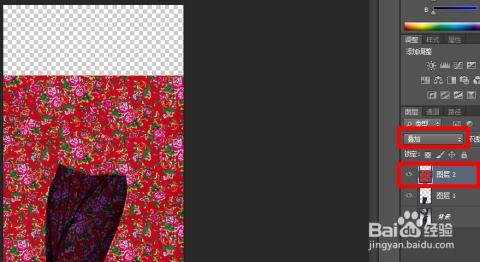
- 混合模式:嘗試改變花布圖層的【混合模式】,如“正片疊底”、“疊加”、“柔光”等,可以讓花紋與下層圖像產(chǎn)生更奇妙的化學(xué)反應(yīng)。
- 色彩統(tǒng)一:使用【調(diào)整圖層】(如【色彩平衡】、【照片濾鏡】)覆蓋在所有圖層之上,統(tǒng)一整個(gè)畫(huà)面的色調(diào),使鮮艷的花布能和諧地融入現(xiàn)代設(shè)計(jì),避免顯得突兀。
- 局部點(diǎn)綴:不必大面積使用。可以選取一小塊特色圖案,通過(guò)復(fù)制、變形(【自由變換】Ctrl+T),將其作為圖標(biāo)、裝飾角標(biāo)使用,起到畫(huà)龍點(diǎn)睛的作用。
###
通過(guò)Photoshop,東北大花布不再僅僅是鄉(xiāng)土文化的符號(hào),而是可以迸發(fā)出無(wú)限可能的創(chuàng)意素材。關(guān)鍵在于平衡其本身的張揚(yáng)特質(zhì)與你設(shè)計(jì)的整體風(fēng)格。多嘗試不同的混合模式、圖層蒙版和調(diào)色工具,你就能讓這抹濃烈的東北色彩,在現(xiàn)代設(shè)計(jì)中綻放出全新的生命力。快打開(kāi)PS,開(kāi)始你的“花布”創(chuàng)意之旅吧!